Showing posts with label Android Programlama. Show all posts

Friday, March 23, 2018

Floating Action Button Ekleme

Selam Arkadaşlar,

Android Studio 'da proje geliştirirken bazen Image View , Text View veya ViewPager'lar üzerine buton eklemek isteriz. Bunu yapabilmek için ihtiyacımız olan ise Floating Action Button😉 Ben Text View üzerine Floating Action Button Ekleme işlemini örnekleyeceğim.


Öncelikle Gradle kısmına aşağıdaki kodları yazın ve Sync Now ' a basın.

1
2
compile 'com.android.support:appcompat-v7:26.1.0'
compile 'com.android.support:design:26.1.0'

Daha sonra .xml dosyasının gerekli kısmına aşağıdaki kodda gerekli kısımları alın:)

 1
 2
 3
 4
 5
 6
 7
 8
 9
10
11
12
13
14
15
16
17
18
19
20
21
22
23
24
25
26
27
28
 <RelativeLayout
    android:layout_width="match_parent"
    android:layout_height="match_parent">

    <android.support.design.widget.FloatingActionButton
        android:id="@+id/fab"
        android:layout_width="match_parent"
        android:layout_height="match_parent"
        android:src="@drawable/favplus"
        app:backgroundTint="#FFFFFF"
        android:layout_alignParentRight="true"
        android:layout_marginBottom="24dp"
        android:layout_marginStart="24dp"
        android:clickable="true"
        app:fabSize="mini"/>

    <TextView
        android:id="@+id/text1"
        android:layout_width="match_parent"
        android:layout_height="wrap_content"
        android:background="@drawable/bg3"
        android:padding="10dp"
        android:fontFamily="sans-serif"
        android:gravity="center"
        android:textAlignment="center"
        android:textColor="#000000"
        android:textStyle="italic" />
</RelativeLayout>

Tuesday, March 6, 2018

Android Layout Yüzdeleme

Merhaba Arkadaşlar,

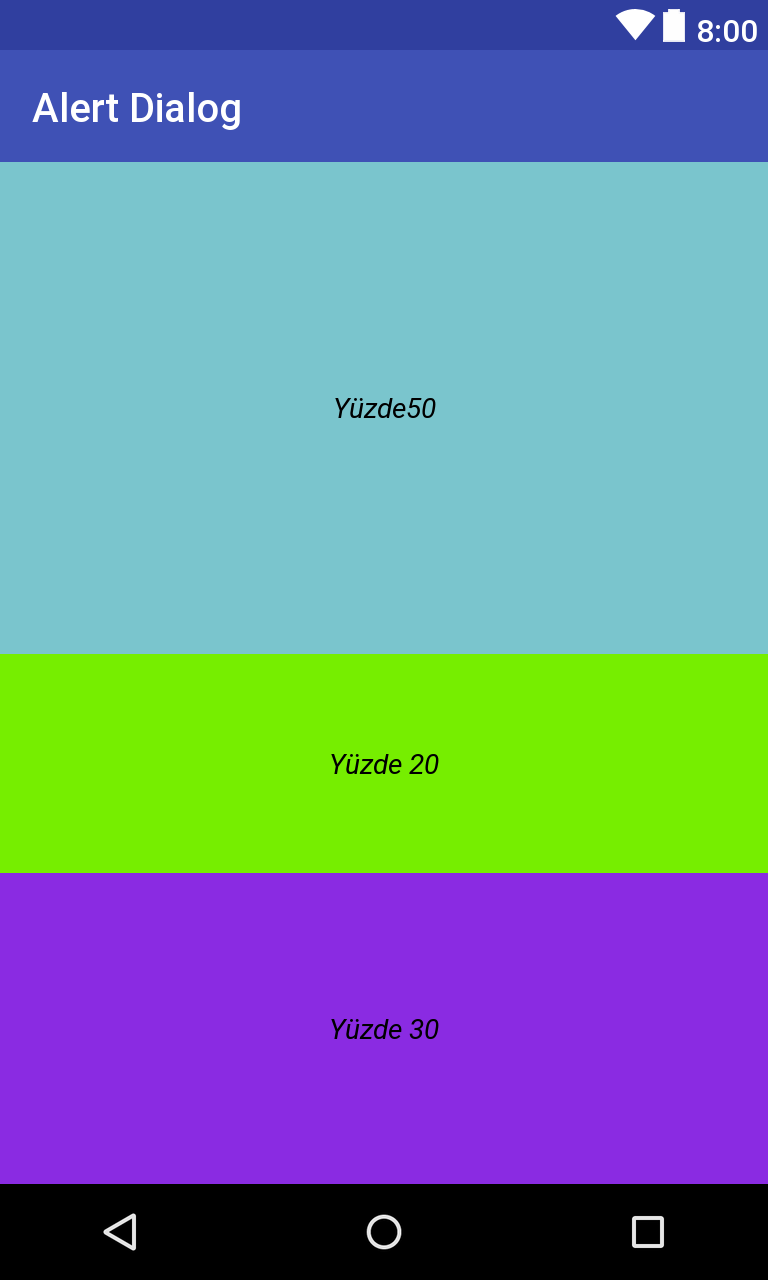
Bugün Android Projelerinde olmazsa olmaz ekran tasarımının bir parçası olan ekranı yüzdeliklere ayırmayı anlatacağım. Aslında "layout_weight " kodunu kullanacağız. Layout'un hangi bölümünün  ne kadar ağırlıkta kalmasını istediğimizi belirliyoruz.

Android Studioda sayfa tasarımı yaparken bazen sayfaları belli dilimlere ayırmak, sayfa tasarımını daha kolay yapmamızı sağlayabilir. Android Studioda Sayfa tasarımı yaparken;

.xlm kısmındaki layout sayfamızı açarak gerekli olan araçları sayfamıza ekliyoruz.İlk örneğimiz vertical olarak hazırlanmıştır.


 1
 2
 3
 4
 5
 6
 7
 8
 9
10
11
12
13
14
15
16
17
18
19
20
21
22
23
24
25
26
27
28
29
30
31
32
33
34
35
36
37
38
39
40
41
42
43
44
45
46
47
48
49
50
51
52
53
54
55
56
57
58
59
60
61
62
63
64
65
66
67
68
69
70
<?xml version="1.0" encoding="utf-8"?>
<LinearLayout xmlns:android="http://schemas.android.com/apk/res/android"
    xmlns:app="http://schemas.android.com/apk/res-auto"
    xmlns:tools="http://schemas.android.com/tools"
    android:layout_width="match_parent"
    android:layout_height="match_parent"
    android:orientation="vertical"
    android:weightSum="100"
    tools:context="com.hande.umut.buttontiklama.MainActivity">


    <LinearLayout
        android:layout_width="match_parent"
        android:layout_height="wrap_content"
        android:layout_weight="50"
        android:orientation="vertical">

        <TextView
            android:id="@+id/text1"
            android:layout_width="match_parent"
            android:layout_height="match_parent"
            android:background="#7AC5CD"
            android:fontFamily="sans-serif"
            android:gravity="center"
            android:text="Yüzde50"
            android:textAlignment="center"
            android:textColor="#000000"
            android:textStyle="italic" />
    </LinearLayout>

    <LinearLayout
        android:layout_width="match_parent"
        android:layout_height="wrap_content"
        android:layout_weight="20"
        android:orientation="vertical">

        <TextView
            android:id="@+id/text2"
            android:layout_width="match_parent"
            android:layout_height="match_parent"
            android:background="#76EE00"
            android:fontFamily="sans-serif"
            android:gravity="center"
            android:text="Yüzde 20"
            android:textAlignment="center"
            android:textColor="#000000"
            android:textStyle="italic" />
    </LinearLayout>

    <LinearLayout
        android:layout_width="match_parent"
        android:layout_height="wrap_content"
        android:layout_weight="30"
        android:orientation="vertical">


        <TextView
            android:id="@+id/text3"
            android:layout_width="match_parent"
            android:layout_height="wrap_content"
            android:background="#8A2BE2"
            android:fontFamily="sans-serif"
            android:gravity="center"
            android:text="Yüzde 30"
            android:textAlignment="center"
            android:textColor="#000000"
            android:textStyle="italic" />
    </LinearLayout>
</LinearLayout>

Dikey olarak hazırlanmış örneğimizde aşağıdaki gibidir;


 1
 2
 3
 4
 5
 6
 7
 8
 9
10
11
12
13
14
15
16
17
18
19
20
21
22
23
24
25
26
27
28
29
30
31
32
33
34
35
36
37
38
39
40
41
42
43
44
45
46
47
48
49
50
51
<?xml version="1.0" encoding="utf-8"?>
<LinearLayout xmlns:android="http://schemas.android.com/apk/res/android"
    xmlns:app="http://schemas.android.com/apk/res-auto"
    xmlns:tools="http://schemas.android.com/tools"
    android:layout_width="match_parent"
    android:layout_height="match_parent"
    android:weightSum="100"
    tools:context="com.hande.umut.buttontiklama.MainActivity">


        <TextView
            android:id="@+id/text1"
            android:layout_width="wrap_content"
            android:layout_height="match_parent"
            android:background="#7AC5CD"
            android:fontFamily="sans-serif"
            android:gravity="center"
            android:layout_weight="50"
            android:text="Yüzde50"
            android:textAlignment="center"
            android:textColor="#000000"
            android:textStyle="italic" />

        <TextView
            android:id="@+id/text2"
            android:layout_width="wrap_content"
            android:layout_height="match_parent"
            android:background="#76EE00"
            android:fontFamily="sans-serif"
            android:gravity="center"
            android:layout_weight="20"
            android:text="Yüzde 20"
            android:textAlignment="center"
            android:textColor="#000000"
            android:textStyle="italic" />


        <TextView
            android:id="@+id/text3"
            android:layout_width="wrap_content"
            android:layout_height="match_parent"
            android:layout_weight="30"
            android:background="#8A2BE2"
            android:fontFamily="sans-serif"
            android:gravity="center"
            android:text="Yüzde 30"
            android:textAlignment="center"
            android:textColor="#000000"
            android:textStyle="italic" />

</LinearLayout>

Friday, February 2, 2018

Alert Dialog ile Mesaj Kutusu

Android Studio 'da programlama yaparken Uyarı mesajlarına seçenekler (evet hayır,iptal, tamam gibi) Alert Dialog kullanırız. İki seçenekli yaptığımızda setNegativeButton veya setPositiveButton'ları ayarlarız. Eğer sadece  tek seçenekli bir durum söz konusu ise "Tamam" gibi o zaman aşağıdaki koddan setNegativeButton kısmını kaldırmanız yeterli olacaktır.

Kodumuzun .java kısmı;

 1
 2
 3
 4
 5
 6
 7
 8
 9
10
11
12
13
14
15
16
17
18
19
20
21
 renkDegistir.setOnClickListener(new View.OnClickListener() {
            @Override
            public void onClick(View view) {

                AlertDialog.Builder builder = new AlertDialog.Builder(MainActivity.this);
                builder.setTitle("Buraya Başlık yazılacak");
                builder.setMessage("Diğer Sayfaya Geçmek İstiyor musunuz?!!!");
                builder.setNegativeButton("HAYIR", new DialogInterface.OnClickListener(){
                    public void onClick(DialogInterface dialog, int id) {
                        //HAYIR butonuna basılınca yapılacak işlemler
                    }
                });

                builder.setPositiveButton("EVET", new DialogInterface.OnClickListener() {
                    public void onClick(DialogInterface dialog, int id) {

                        Intent intocan = new Intent(MainActivity.this, MainActiviy2.class);
                        startActivity(intocan);
                    }
                });
                builder.show();

Ekran Görüntüsü:


Friday, January 19, 2018

Android Studio'da Butona Basınca Müzik Çalma

Merhaba Arkadaşlar,

Bugün Android Studio'da bir butona tıklandığımızda MP3 Çalma işemini anlatacağım. Bunun için bilgisayarda bulunan bir müzikten yardım aldım:)

Öncelikle Projemizin app< res <rav dosyası altına istediğimiz mp3 müziğini atıyoruz. Müzik isminde Türçe karakter ve (çizgi,alttan çizgi) gibi karakterleri kabul etmiyor.


 1
 2
 3
 4
 5
 6
 7
 8
 9
10
11
12
13
14
15
16
17
18
19
20
21
22
23
24
25
26
27
28
29
30
31
32
33
34
35
36
37
import android.media.MediaPlayer;
Button bStop, bPlay b,bPause;
public MediaPlayer muslumbaba;

public  void getMusic()
{
    muslumbaba = MediaPlayer.create(MainActivity.this, R.raw.muslumbabaaffet );
}
@Overrideprotected void onCreate(Bundle savedInstanceState) {
    super.onCreate(savedInstanceState);
    setContentView(R.layout.activity_main);

    bPlay = (Button) findViewById(R.id.bPlay);
    bStop = (Button) findViewById(R.id.bStop);
    bPause =(Button)findViewById(R.id.bPause);

bPlay.setOnClickListener(new View.OnClickListener() {
 @Override public void onClick(View view) {

 muslumbaba.start();

    }

BPause.setOnClickListener(new View.OnClickListener() {
 @Override public void onClick(View view) {

  muslumbaba.pause();

   }
bStop.setOnClickListener(new View.OnClickListener() {
  @Override public void onClick(View view) {

  muslumbaba.stop();

    }

});

Thursday, January 11, 2018

Android'te Text' e Link Verme

Merhaba Arkadaşlar,

Bugün Android Studio'da  bir text' e link vermeyi anlatacağım. Bunun için kodlamanın java kımsına girip onCreate kısmına aşağıdaki kodları yazıdım.


 1
 2
 3
 4
 5
 6
 7
 8
 9
10
11
link = (TextView) findViewById(R.id.link);

        link.setText("Devamını okumak için tıklayınız");
        link.setOnClickListener(new View.OnClickListener() {

        @Override    public void onClick(View view) {
        Uri uri = Uri.parse(a.getUrl());
        Intent intent = new Intent(Intent.ACTION_VIEW, uri);
        startActivity(intent);
        }
        });
Yaptğım işlem kısaca;
  • link adındaki TextView'ı tanıtmak
  • yazmak isteğim text'i oraya yazdıktan sonra
  • setOnClickListener ile webservisten aldığım url'yi yeni sayfada açtırmak:)

Monday, January 8, 2018

ScrollView Ekleme

Android Studio programında yazdığınız uygulama uzun paragraflar içerebilir ve içerik tek bir sayfada görüntülenemebilir. Bunun için ScrollView kullanmanız gerekmektedir.

ScrollView'i örneklerken, daha ConstraintLayout'un üst kısmına Scrollview için gerekli kodları yazdım. Values kısmından string.xml’e girip LoremIpsum'tan ürettiğim texti oraya kaydettim ve bu text'i XML ekranından çağırdım. Kodlar aşağıdak gibidir.


 1
 2
 3
 4
 5
 6
 7
 8
 9
10
11
12
13
14
15
16
17
18
19
20
21
22
23
<?xml version="1.0" encoding="utf-8"?>
<ScrollView    android:layout_height="match_parent"    
android:layout_width="match_parent"    
xmlns:android="http://schemas.android.com/apk/res/android">

<android.support.constraint.ConstraintLayout 
    xmlns:app="http://schemas.android.com/apk/res-auto"
    xmlns:tools="http://schemas.android.com/tools"    
    android:layout_width="match_parent"    
    android:layout_height="match_parent"    
    tools:context="com.hande.umut.toastmesaj.MainActivity">

    <TextView        android:id="@+id/textmesaj"        
    android:layout_width="wrap_content"        
    android:layout_height="wrap_content"        
    android:text="@string/loremipsum"        
    app:layout_constraintBottom_toBottomOf="parent"        
    app:layout_constraintLeft_toLeftOf="parent"        
    app:layout_constraintRight_toRightOf="parent"        
    app:layout_constraintTop_toTopOf="parent" />

</android.support.constraint.ConstraintLayout>
</ScrollView>

Friday, December 29, 2017

Android Programlamada Intent ile Sayfa Geçişi

Merhabalar;

Bugün Intent ile Sayfalar arası geçişin nasıl yapıldığını anlatacağım. Öncelikle İkinci bir Activity oluşturmanız gerekiyor. İkinci Activity aşağıdaki şekilde oluşturulur. Activityi açtığımız zaman, hem XML hem de Java dosyamız aynı isimle açılmış olacak :)


İkinci sayfaya herhangi bir şey eklemedim. Birinci Sayfanın java kısmına aşağıdaki kodlamayı eklerseniz. Programınız çalıştırınca butona tıkmalanız halinde diğer sAyfaya geçiş yapacaksınız. Bu sayfalar arası veri taşımadan yaptığımız işlem. Eğer sayflar arası veri taşımak itiyorsanız Tıklayınız. :)

KODLAR:
 1
 2
 3
 4
 5
 6
 7
 8
 9
10
11
12
13
14
15
16
17
18
19
20
21
22
23
24
25
26
27
28
29
30
31
32
33
34
35
36
37
38
39
40
package com.hande.umut.toastmesaj;
import android.content.Intent;
import android.support.v7.app.AppCompatActivity;
import android.os.Bundle;
import android.view.View;
import android.view.button1;
import android.widget.TextView;
import android.widget.Toast;

public class MainActivity extends AppCompatActivity {

    private TextView textmesaj;
    private Button button1

    @Override

    protected void onCreate(Bundle savedInstanceState) {

        super.onCreate(savedInstanceState);
        setContentView(R.layout.activity_main);

        textmesaj = (TextView) findViewById(R.id.textmesaj);

        button1.setOnClickListener(new View.OnClickListener() {

            @Override

            public void onClick(View view) {

                Intent intocan = new Intent(MainActivity.this, Main2Activity.class);

                startActivity(intocan);

            }

        });

    }

}


Wednesday, December 27, 2017

Android Toast ile Ekranda Mesaj Gösterme

Merhabalar;


Bugün Android uygulamalarda, bilgi verme amaçlı kullanılan Toast Mesajının kullanım şekillerini anlatacağım. Toast mesajı ekranın alt kısmında siyah bir desen üzerinde belli bir süre durduktan sonra kaybolan bir geri bildirim mesajıdır. Ekranda kalma süresi için ise; “LENGTH_SHORT” veya “LENGTH_LONG” olarak iki seçeneğimiz bulunmaktadır. 

Öncelikle bir işlem sonunda kendi belirlediğimiz mesaj için kodları göstereceğim. Bu kodda mesajın, ekranda daha kısa bir zaman görünmesini sağlayan “LENGTH_SHORT”  'u kullanmayı tercih ettim.


 1
 2
 3
 4
 5
 6
 7
 8
 9
10
11
12
13
14
15
16
17
18
package com.hande.umut.toastmesaj;

import android.support.v7.app.AppCompatActivity;
import android.os.Bundle;
import android.widget.TextView;
import android.widget.Toast;

public class MainActivity extends AppCompatActivity {

    private TextView textmesaj;

    @Override    protected void onCreate(Bundle savedInstanceState) {
        super.onCreate(savedInstanceState);
        setContentView(R.layout.activity_main);
        textmesaj =(TextView)findViewById(R.id.textmesaj);
        Toast.makeText(this, "Ne istersen onu yaz", Toast.LENGTH_SHORT).show();
    }
}

Şimdide projemizde hali hazırda bulunan TextView'ın ekranda görünmesi mesaj için kodlarını göstereceğim. Bu kodda mesajın, ekranda daha uzun bir zaman görünmesini sağlayan “LENGTH_LONG” 'u kullanmayı tercih ettim.


 1
 2
 3
 4
 5
 6
 7
 8
 9
10
11
12
13
14
15
16
17
18
package com.hande.umut.toastmesaj;

import android.support.v7.app.AppCompatActivity;
import android.os.Bundle;
import android.widget.TextView;
import android.widget.Toast;

public class MainActivity extends AppCompatActivity {

    private TextView textmesaj;

    @Override    protected void onCreate(Bundle savedInstanceState) {
        super.onCreate(savedInstanceState);
        setContentView(R.layout.activity_main);
        textmesaj = (TextView) findViewById(R.id.textmesaj);
        Toast.makeText(getApplicationContext(),textmesaj.getText(),Toast.LENGTH_LONG).show();
    }
}

Tuesday, December 26, 2017

TextView Genel Özelikleri


TextView Yazıyı Ortalama:
TextViewdeki yazıları ortalamak için XML Layout'una textviewin özelliklerinin bulunduğu satırların arasına yazmanız gereken kod aşağıdaki gibidir.

android:gravity="center"

TextView Yazı Boyutu:

TextView içerisindeki yazı boyutunu değiştirmek için; XML Layout'una textviewin özelliklerinin bulunduğu satırların arasına yazmanız gereken kod aşağıdaki gibidir. Ben örnek olarak 20 yazdım, siz istediğiniz boyutu verebilirsiniz.

android:textSize="20sp"


TextView Yazı Stili: 

TextView içerisindeki yazı Stilini değiştirmek için; XML Layout'una textview'in özelliklerinin bulunduğu satırların arasına yazmanız gereken kod aşağıdaki gibidir. Ben örnek olarak bold yazdım, siz istediğiniz stili verebilirsiniz.

android:textStyle="bold" 

TextView Yazı Rengi: 

TextView içerisindeki yazı rengini değiştirmek için; XML Layout'una textview'in özelliklerinin bulunduğu satırların arasına yazmanız gereken kod aşağıdaki gibidir. Ben örnek olarak siyah yazdım, siz istediğiniz rengi verebilirsiniz.

android:textColor="#000000"

TEXTVIEW MARGIN:

TextView'in dışında kalan alanın dört tarafınaolan uzaklığını belirler.XML Layout'una textview'in özelliklerinin bulunduğu satırların arasına; 


marginLeft, marginRight, marginTop, marginBottom kodları ile, TextView' ın sağ, sol yukarı ve aşağıya olan mesafelerinide ayarlayabilirsiniz.

android:layout_marginLeft="10dp"
android:layout_marginRight="10dp"
android:layout_marginBottom="10dp"
android:layout_marginTop="10dp"

TEXTVIEW PADDING: 

TextView'in sınırlarına olan uzaklığını belirler.XML Layout'una textview'in özelliklerinin bulunduğu satırların arasına ;

PaddingLeft, PaddingRight, PaddingTop, PaddingBottom kodları ile, TextView' ın sağ, sol yukarı ve aşağıya olan sınır mesafelerinide ayarlayabilirsiniz.

android:layout_paddingLeft="10dp"
android:layout_paddingRight="10dp"
android:layout_paddingBottom="10dp"
android:layout_paddingTop="10dp"